Instagram(インスタグラム)のリアルタイム配信機能である「インスタライブ」は、フォロワーやファンと直接コミュニケーションを取るための強力なツールとして、個人から企業、インフルエンサーまで広く活用されています。しかし、いざ配信を始めようとすると、「ボタンの位置がわからない」「コメントの確認方法やゲストの呼び方が不安」「途中で配信が途切れてしまう原因を知りたい」といった疑問を持つ初心者は少なくありません。
本記事では、インスタライブの基本的なやり方を初心者向けにわかりやすく解説します。配信開始の手順やコメント機能の使い方、途切れないための注意点まで、今すぐ使えるコツを解説します。基本の操作手順をマスターして、スムーズなライブ配信を実現しましょう。
インスタライブとは?基本の仕組みと視聴者確認のポイント
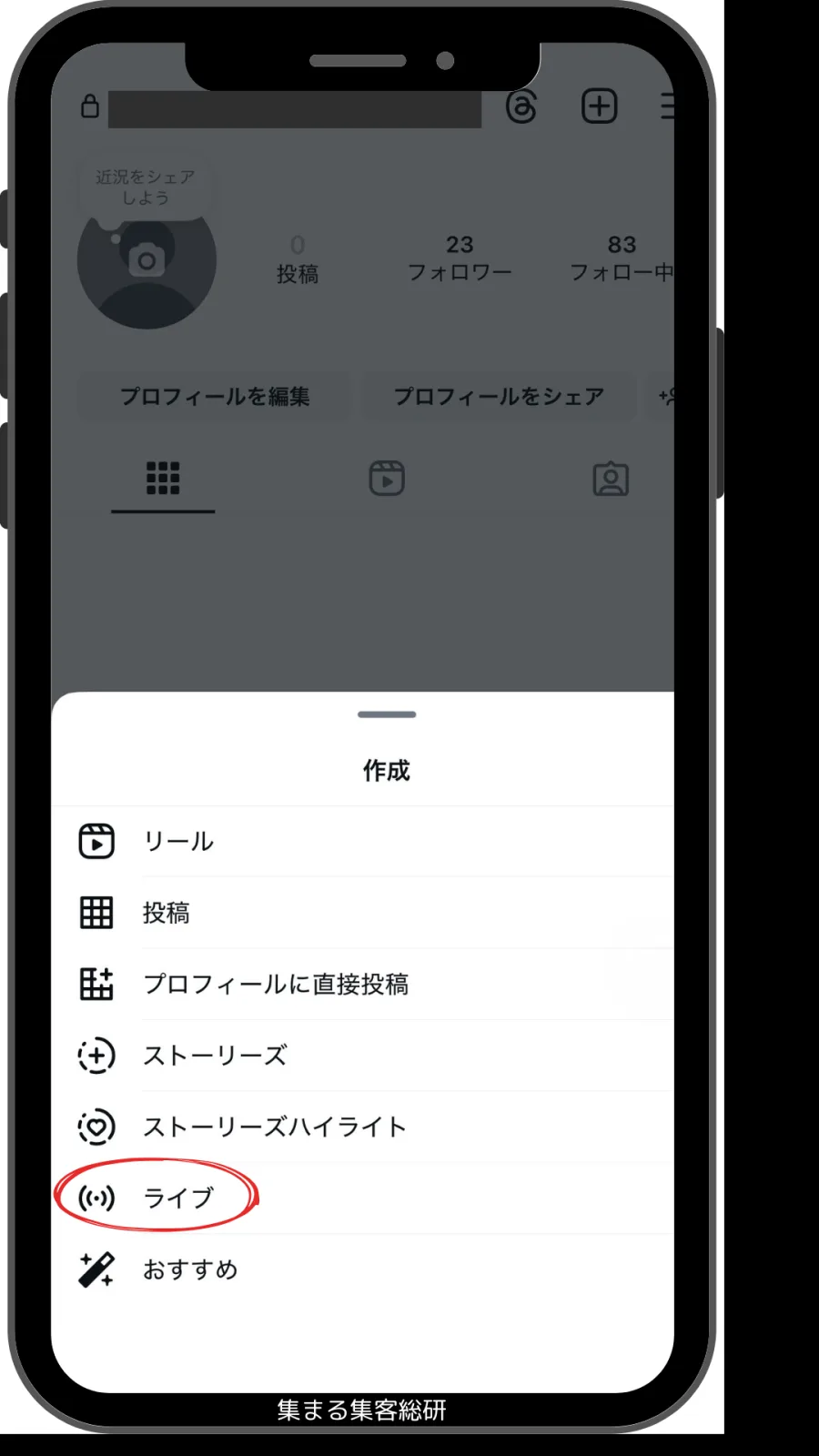
インスタライブは、Instagramのアプリを通じてリアルタイムで動画を配信し、視聴者とコメントやハートを通じて双方向のコミュニケーションを楽しむことができる機能です。配信が始まると、フォロワーのフィード画面上部にアイコンが表示され、通知を受け取った視聴者がライブに参加する仕組みになっています。
配信を始めるときに気になるのが、「誰が視聴しているのか」というリアルタイムの確認方法です。配信中画面の上部には現在の「視聴者数」が表示されており、その数値をタップすることで、現在ライブを視聴しているユーザーのアカウント一覧をリアルタイムで確認することができます。これにより、フォロワーや知人が参加した際に名前を呼んでコミュニケーションを取ることが可能です。
【初心者向け】インスタライブの始め方・配信開始の手順
インスタライブを始める手順は非常にシンプルです。スマートフォンから操作する場合の基本的な流れを順に確認していきましょう。事前の設定やカメラの切り替えをスムーズに行うことが、成功する配信の第一歩となります。
最初に、Instagramアプリを開き、画面を右にスワイプするか、画面上部にある「+(作成)」アイコンをタップしてカメラ機能を起動します。カメラ画面の下部に表示される撮影モードのメニューの中から「ライブ」を選択します。続いて、配信画面の左側または設定メニューから、タイトル(テーマ)の入力や、配信を非表示にしたいフォロワーの制限などの設定を行います。準備が整ったら、画面下部にある録画ボタン(配信開始ボタン)をタップするだけで、ライブ配信がスタートします。
配信中は、視聴者からのリアクションをいつでも確認できるように画面を明るい場所に向け、音声がクリアに拾える環境を整えることが大切です。配信を終了する場合は、画面右上にある「終了」ボタンをタップし、確認画面で「今すぐ終了」を選択すればライブが完了します。
インスタライブの便利機能:コメント・ゲスト・エフェクトの使い方
インスタライブをより盛り上げ、視聴者との一体感を生み出すためには、コメント機能、ゲスト招待、エフェクトの活用が不可欠です。それぞれの機能を使いこなすことで、単なる一方通行の配信から、インタラクティブで魅力的なコンテンツへと進化させることができます。
コメント機能では、視聴者から寄せられたコメントが画面の下から上に流れていきます。重要な質問や後から参加してきた人に向けて見せたいコメントがある場合は、そのコメントを長押しして「コメントを固定」を選択すると、画面の最上部に一定時間表示し続けることができます。また、ゲスト機能を使うことで、視聴している他のユーザーをライブ配信に招待し、一緒に画面を分割して対談やコラボ配信を行うことも可能です。加えて、配信画面にエフェクトを適用すれば、雰囲気をガラリと変えたり、表情を明るく見せたりすることができます。
ここで、インスタライブの主要な機能と特徴をわかりやすく比較表にまとめました。
| 機能名 | 主な用途・メリット | 操作のポイント |
|---|---|---|
| コメント機能・固定 | 視聴者との双方向の会話。重要発言のピン留め。 | 流れるコメントを長押しして「コメントを固定」を選択。 |
| ゲスト招待(コラボ) | 他ユーザーと画面を分割し、対談や共演を行う。 | 配信中のメニューからリクエストを許可、または視聴者を招待。 |
| エフェクト機能 | 映像の雰囲気を変える、明るさを補正する。 | 配信開始前または配信中にエフェクトアイコンをタップして選択。 |
| アーカイブ保存 | 配信終了後に動画を保存し、見逃した人に共有する。 | 配信終了画面で「アーカイブに保存」を選択。 |
インスタライブの保存方法とアーカイブの活用術
ライブ配信が終了した際、その映像をそのまま消してしまうのはもったいありません。インスタライブには、配信終了後に動画を手元のスマートフォンに保存したり、プロフィール上のアーカイブとして残したりする機能が備わっています。
配信を終了すると、「アーカイブに保存」または「動画をダウンロード」という選択肢が表示されます。「アーカイブに保存」を選ぶと、Instagramのアプリ内にデータが残り、後から自身のプロフィールページにある「アーカイブ」からいつでも見直したり、IGTVやリール動画としてシェアしたりすることができます。また、「動画をダウンロード」を選択すれば、スマートフォンのカメラロールに直接保存されるため、編集して他のSNSに投稿するといった二次活用も可能です。
リアルタイムで参加できなかったフォロワーに向けてアーカイブを残すことは、エンゲージメントを高めるうえで非常に効果的な施策となります。
途切れないための注意点と「インスタライブができない」ときの対処法
インスタライブを配信・視聴している最中に、映像がフリーズしたり突然配信が途切れてしまったりするトラブルが発生することがあります。快適なライブ配信を行うためには、事前の通信環境の確認と、トラブル時の原因究明が重要です。
配信が途切れたり不安定になったりする最大の原因は、Wi-Fiの電波不安定やモバイル回線の速度低下です。電波状況の良い場所で配信を行うことや、バックグラウンドで起動している不要なアプリを終了させてメモリの負荷を軽減させることが有効です。また、「インスタライブができない」「配信ボタンが表示されない」という場合は、Instagramアプリのバージョンが古くなっている可能性が高いため、App StoreやGoogle Playストアからアプリを最新版にアップデートすることで多くの不具合が解消されます。
【インスタライブやり方】に関するよくある質問(FAQ)
Q1:インスタライブ配信中に、特定のユーザーをブロックしたりコメントを非表示にすることはできますか?
A1:はい、可能です。配信中に不適切なコメントを見つけた場合は、そのコメントをタップして「コメントを非表示にする」またはアカウントのブロック・制限を行うことで、安心して配信を続けることができます。
Q2:インスタライブの配信時間に制限はありますか?
A2:以前は1回につき最大1時間という制限がありましたが、現在は最大で4時間までの連続配信が可能になっています。ただし、長時間の配信を行う際は通信環境やスマートフォンのバッテリー残量に十分注意してください。
Q3:パソコンからインスタライブを配信することはできますか?
A3:Instagramの公式機能としてはスマートフォンアプリからの配信が基本ですが、配信用ソフトウェア(OBS Studioなど)と連携するストリームキーを使用することで、パソコンからの高画質なライブ配信も可能となっています。
インスタライブは、特別な機材を必要とせず、スマートフォン一台で誰でも手軽にフォロワーとリアルタイムで繋がることができる優れた機能です。配信開始の基本的な手順から、コメントの固定やゲスト招待、終了後のアーカイブ保存といった機能を正しく理解することで、発信の質を大きく高めることができます。
配信を成功させるための判断基準として、「安定した通信環境の確保」「視聴者との積極的なコミュニケーション」「事前のテスト配信や告知」の3つを徹底することが挙げられます。本記事で解説したノウハウを参考に、自信を持ってインスタライブに挑戦し、フォロワーとの関係性をさらに深めていきましょう。