Instagram(インスタグラム)のダイレクトメッセージ(DM)を開いた際、「背景が急に真っ黒になった」「送ったはずの写真やメッセージが消えてしまった」というトラブルに直面するユーザーが増加しています。一時的なやり取りを目的とした便利な機能である一方、仕様を正しく把握していないと、誤操作によるトラブルや意図しない通知送信につながるケースも少なくありません。
本稿では、日常的にインスタのDMを活用するユーザーに向けて、「消えるメッセージモード」の具体的な出し方や解除手順、スクリーンショット撮影時に相手へバレる条件、さらには消える写真の送信仕様までを実機検証データに基づいて詳細に解説します。
【基本構造】インスタの消えるメッセージモードとは?仕組みと通常DMとの違い
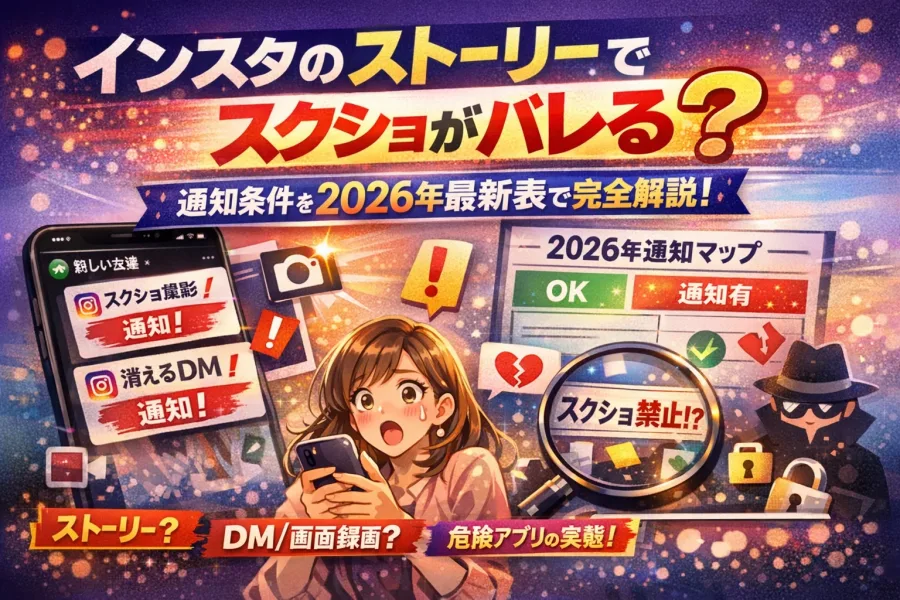
Instagramの「消えるメッセージモード(Vanish Mode)」は、チャットを閉じるか相手が閲覧した後に送信内容が自動的に消滅するプライベート通信機能です。Meta社が提供するセキュリティおよびプライバシー保護の枠組みの一環として実装されており、通常のテキストメッセージだけでなく、写真、動画、ボイスメッセージ、スタンプなどの送受信に対応しています。
通常のDMチャットとは異なり、消えるメッセージモード中は画面全体がダークトーン(黒背景)に切り替わり、画面上部に「消えるメッセージモード」と明示されます。このモード内でやり取りされたテキストやメディアは、双方が内容を確認した後にチャット画面を閉じると自動的に消去され、サーバーや端末内にもログが残りません。そのため、住所やパスワードなどの一時的な機密情報の伝達や、記録を残したくない雑談に適した仕様となっています。
【実機検証】消えるメッセージモードの出し方と解除できないときの対処法
消えるメッセージモードの起動方法は非常にシンプルです。やり取りしたい相手とのDMスレッドを開き、画面下部の入力欄付近から上方向へ向かって長めにスワイプします。画面下部に「上にスワイプして消えるメッセージモードをオンにする」というガイドサークルが表示され、ゲージが一杯になると画面が黒く反転してモードが有効化されます。
一方で、「スワイプしても消えるメッセージが解除できない」「通常画面に戻らない」という問い合わせも多発しています。モードを解除して通常スレッドに戻すための具体的な手順と注意点は以下の通りです。
解除する場合も起動時と同様に、チャット画面を下から上へ長押しスワイプして指を離すか、画面上部に表示されている「消えるメッセージモードをオフにする」ボタンをタップします。もし画面が切り替わらない場合は、アプリの一時的なキャッシュエラーやバージョンの不整合が疑われるため、アプリの完全終了(タスクキル)や最新バージョンへのアップデートを実施してください。なお、相手側がモードを維持している場合でも、自分側で解除操作を行えば通常の表示モードへ復帰できます。
【通知と痕跡の全貌】スクショでバレる?通知条件と機能比較
消えるメッセージを利用する際、最も多くの利用者が懸念するのが「スクリーンショット(スクショ)撮影時の通知」です。通常のDMスレッドであれば、メッセージや一般的な投稿シェアをスクショしても相手に通知されることはありません。しかし、プライバシー保護が強化された消えるメッセージ機能群では厳密な検知システムが作動します。
実際の挙動について、DM内の各機能ごとに通知の有無や消滅タイミングを検証した結果を以下の比較表にまとめました。
| 機能・送信タイプ | 消滅するタイミング | スクショ撮影時の通知 | 主な用途・プライバシー水準 |
|---|---|---|---|
| 通常DM(テキスト・画像) | 手動で送信取消しない限り残る | 通知なし(バレない) | 日常的な連絡・記録を残すやり取り |
| 消えるメッセージモード | 既読後にチャット画面を閉じた瞬間 | 相手に即座に通知される | 一時的な機密情報・ログを残さない会話 |
| 消える写真(1回表示) | 相手が1回タップして閲覧終了後 | 相手に即座に通知される | 一度だけ見せたい限定画像・顔写真 |
| 消える写真(リプレイ許可) | 2回目の再生終了後(または期限切れ) | 相手に即座に通知される | 見落としを防ぎつつ保存は防ぎたい場合 |
| 消える写真(チャットに保存) | 消えない(スレッド内に固定) | 通知なし(通常保存扱い) | アルバム感覚で共有したい通常の写真 |
消えるメッセージモードの作動中、または「1回表示」「リプレイを許可」に設定された消える写真・動画に対して画面キャプチャや画面録画(スクリーンレコード)を行うと、スレッド内に「(ユーザー名)がスクリーンショットを撮影しました」という警告メッセージがリアルタイムで表示されます。端末側の通知バナーとしても相手へ送信されるため、無断での保存は確実に露見する構造となっています。
【写真単体の設定】インスタ「消える写真・動画」の正しい送り方
消えるメッセージモードをスレッド全体に適用するのではなく、特定の写真や動画だけを閲覧後に消去したい場合は、カメラ機能からの送信設定を活用します。この方法を使えば、通常のスレッドの会話履歴を維持したまま、特定のメディアのみを一時表示に制限することが可能です。
送信手順は以下の通りです。まずDMスレッド左下の「カメラアイコン」をタップして撮影画面を起動するか、アルバムから送信したいメディアを選択します。編集画面下部の左側に表示される送信オプションをタップするごとに、「1回表示」「リプレイを許可」「チャットに残す」の3段階に切り替わります。ここで「1回表示」を選択して送信ボタンを押すと、相手はメッセージを1度開いた直後に二度と見ることができなくなります。
【原因解明】インスタDMが勝手に消える理由と履歴復元の可否
意図せずメッセージが消えてしまった場合、主な要因として「相手による送信取り消し」「消えるメッセージモードの無意識な誤作動」「端末やアプリの通信エラー」の3つが挙げられます。特にスワイプ操作に指が触れてしまい、知らないうちに消えるメッセージモードが立ち上がっていた場合、スレッドを一度閉じただけで送受信したテキストがすべて消失してしまいます。
消えてしまったメッセージや写真の履歴復元についてですが、一度消滅したデータをInstagram公式の機能や設定から復元する方法は一切存在しません。消えるメッセージモードは端末内ストレージやMeta側のバックアップサーバーにログを保存しない暗号化処理が施されているため、データ復旧ソフトやサードパーティ製アプリを謳うサービスを用いても再取得は不可能です。復元を謳う非公式ツールには個人情報搾取を目的とした悪質アプリも多いため、十分な警戒が必要です。
【リスク検証】浮気や秘密のやり取りの見分け方と防犯上の注意点
送受信履歴が一切残らないという特性から、消えるメッセージモードや消える写真機能は、浮気や不倫、あるいは証拠隠滅を伴う秘密の連絡手段として悪用されるケースが指摘されています。パートナーや周囲の不審な利用を見分けるポイントとしては、「スレッドを開いた瞬間に一瞬だけ黒い画面が表示されてすぐ戻る」「通知欄にDM着信の表示があったにもかかわらず、開くと会話が空になっている」といった挙動が挙げられます。
また、消える機能を利用した誹謗中傷や詐欺的な勧誘、迷惑画像の送りつけといったトラブルにも注意しなければなりません。画面を閉じると証拠が消えてしまうため、悪質な嫌がらせを受けた場合は、相手に通報やスクショ通知が届くリスクを考慮した上で画面を撮影するか、別の端末(スマートフォンやデジタルカメラ)で画面を直接撮影して物理的な証拠を保全することが推奨されます。
【インスタ消えるメッセージ】に関するよくある質問(FAQ)
Q1:消えるメッセージモードで送ったメッセージは、相手が未読のままでも消えますか?
A1:いいえ、消えません。消えるメッセージモードのテキストや画像は、「双方が既読にし、その上でチャット画面を閉じた」段階で消滅します。相手が未読のままであれば、チャット内に残り続けます。
Q2:消えるメッセージモードが表示されない・使えないアカウントがあるのはなぜですか?
A2:InstagramとMessengerの連携設定が完了していないアカウントや、相手のアカウントがビジネスアカウント・未成年保護設定の対象である場合、消えるメッセージモードが利用できない制限が設けられていることがあります。
Q3:パソコン(ブラウザ版)のInstagramでも消えるメッセージモードは利用できますか?
A3:パソコン版のブラウザ環境では消えるメッセージモードの送受信や閲覧はサポートされておらず、スマートフォン向けの公式アプリ(iOS/Android)専用の機能となっています。
Instagramの消えるメッセージモードおよび消える写真機能は、プライバシーを守りながら気軽なコミュニケーションを楽しむための強力なツールです。しかし、スクショ撮影時の強制通知や、一度消えたデータは二度と復元できないという不可逆的な仕様を把握していないと、人間関係のトラブルや重要な情報の喪失を招きかねません。
重要なやり取りは通常のDMで行い、一時的な写真共有や一時メモの共有には消える機能を割り切って使うなど、機能ごとの特性を見極めた上で安全に活用が必要です。