私たちの日常生活やビジネスシーンにおいて、地図アプリの定番として欠かせない存在となっているGoogle マップ。中でも、地形や建物をリアルに把握できる「航空写真」モードは、目的地の下調べや旅行の計画、さらには自宅や思い出の場所を上空から眺める楽しみなど、幅広い用途で活用されています。しかし、「通常の地図からどうやって切り替えるのか」「3D表示のやり方がわからない」「昔の古い画像を見たいけれど機能の使い方が知りたい」といった疑問を持つ方も少なくありません。
本記事では、2026年現在の最新機能と仕様に基づき、グーグルマップの航空写真モードの基本手順から、立体的な3D表示への変更方法、過去の画像を遡るタイムマシン機能のコツ、そして高画質で快適に閲覧するための実用的なポイントまでを徹底的に解説します。スマホ版とPC版それぞれの操作方法を網羅し、よくある誤解や疑問もクリアにしますので、
グーグルマップの航空写真モードへ切り替える基本手順(スマホ・PC別)
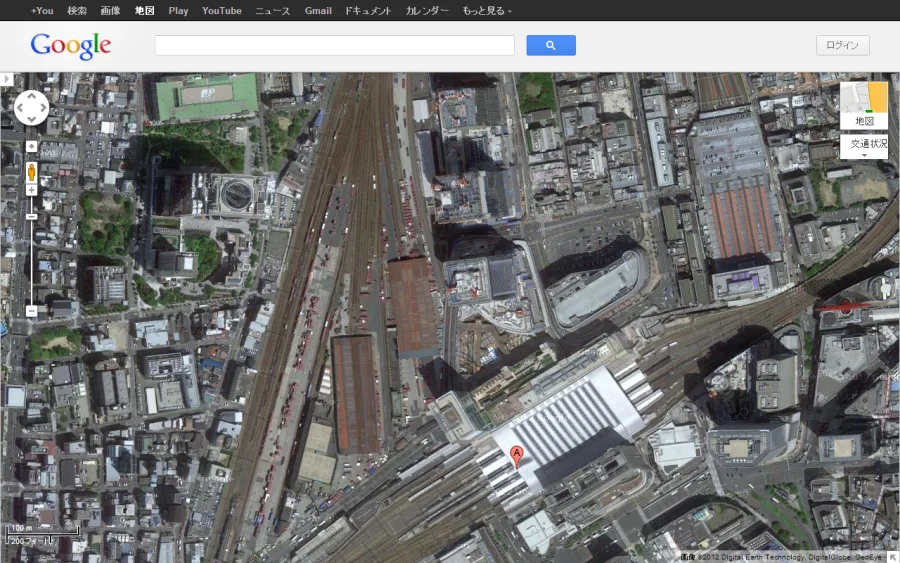
グーグルマップの初期画面は、道路や施設名が見やすい通常の「デフォルト地図」で表示されています。これを上空からのリアルな衛星・航空写真に切り替えるのは非常に簡単です。デバイスごとの具体的な手順を確認しましょう。
スマホアプリ版(iPhone / Android)の場合、アプリを開いた後、画面右上(検索バーの脇、またはその付近)にある「レイヤ(重なり合った菱形のようなアイコン)」をタップします。表示されたメニュー(マップの種類の選択項目)の中から「航空写真」を選択し、右上の「×」または画面をタップして閉じれば、瞬時に地表のリアルな写真表示に切り替わります。また、あらかじめ「マップの詳細」で表示形式を固定することも可能です。
パソコン(ブラウザ)版の場合、Google マップのWebサイトを開いたあと、画面左下のエリア(または左上のハンバーガーメニュー内)にある「レイヤ」アイコンにマウスカーソルを合わせる、あるいはクリックします。展開されたポップアップメニューの中から「航空写真」をクリックし、さらに地図の立体感を楽しみたい場合は左下の「地形」や「3D表示」のチェックボックスを有効にします。
3D表示のやり方と、立体的な景観をクリアに楽しむコツ
航空写真モードに切り替えた後、さらに臨場感を高めてくれるのが「3D表示」機能です。大都市のビル群、山岳地帯の起伏、有名な観光スポットなどをリアルな立体モデルとして確認することができます。
パソコン版での3D操作手順は、航空写真モードにした状態で、画面右下にある「3D」ボタンをクリックするか、キーボードの「Ctrlキー」を押しながらマウスをドラッグ(またはマウスホイールを回転)させます。これにより、視点を上下左右に自由自在に傾け、まるでヘリコプターから覗き込んでいるかのような立体的なアングルを作り出すことができます。
スマホアプリ版での3D操作手順は、航空写真を表示した状態で、画面上の地図を「2本指で同時に上方向へスワイプ(または上向きにドラッグ)」します。これだけで視点がグッと傾き、3Dモードに切り替わります。細かいビルや建物の形状を高画質で読み込むためには、通信環境が安定したWi-Fi環境下や、5Gなどの高速回線を利用が必要です。
過去の画像(タイムマシン機能)を見るコツといつの画像かの確認方法
「この場所の数年前の姿を見たい」「工事前の様子を確認したい」という場合に重宝するのが、過去の衛星画像やストリートビューの歴史を遡る機能です。いわゆる「タイムマシン機能」の活用手順を見ていきます。
PC版ストリートビューでの過去画像の見方が最も代表的です。調べたい場所でストリートビュー(ペグマンと呼ばれる黄色い人型アイコンを道路上にドロップ)を起動します。画面の左上(または左上の情報ボックス内)に、時計のマークとともに「過去の画像を見る(または日付が表示されたエリア)」というリンクがあれば、そこをクリックします。スライダーが表示され、過去に撮影された年代(例:2012年、2018年など)を選択して、同じ地点の過去の風景を比較することができます。
航空写真自体の更新頻度や「いつの画像か」については、Googleが世界中の衛星や航空機から定期的にデータを取得して合成しているため、エリアによって更新時期が異なります。住宅街などの細部では数年前の画像がそのままになっている場合もあるため、正確な撮影年が明記されていない場合は、周辺の建造物の完成時期や店舗の入れ替わりを目安に推測するのが現実的なコツとなります。
航空写真とストリートビューの賢い使い分けと連携テクニック
グーグルマップで地上の様子を調査する際、「航空写真」と「ストリートビュー」はそれぞれ異なる役割を持っています。これらを組み合わせることで、現地に行かなくても精度の高いロケーション把握が可能になります。
以下の比較表では、それぞれの特徴と最適な活用シーンを整理しています。
| 機能名称 | 主な特徴・視点 | 得意な用途・メリット | 注意点・限界 |
|---|---|---|---|
| 航空写真モード | 上空から見下ろす俯瞰(ふかん)視点。3D表示に対応。 | 敷地の広さ、建物の形状、周辺の緑地や道路の全体的な配置を把握するのに最適。 | 真上からの視点が基本のため、樹木の下や軒先の細かい状況は見えにくい。 |
| ストリートビュー | 地上レベルの360度パノラマ視点。 | 目的地の入り口の場所、看板のデザイン、周辺の雰囲気や歩道の状態を確認できる。 | 道路に面していない場所や、私有地、細い路地など未対応のエリアがある。 |
実用的なテクニックとして、まず「航空写真」で目的地やその周辺の全体像(駐車場の位置や建物の裏手への回り込み方など)を大まかに把握し、次に「ストリートビュー」に切り替えて現地の目印や入り口の正確な位置を確認するという流れをとると、迷いにくく非常に効率的です。
高画質で表示するための環境づくりとよくあるトラブルシューティング
「航空写真に切り替えたけれど画像がボヤけて荒い」「建物の輪郭が鮮明に表示されない」という現象に直面したときは、いくつかの原因と対策があります。
第一に、インターネットの通信速度とデータ読み込みのタイムラグが挙げられます。航空写真は通常の地図データと比較してデータ量が非常に大きいため、ネットワーク環境が不安定な状態だと、高画質なタイル画像が完全に読み込まれるまでに数秒から数十秒の時間がかかります。電波状況の良い場所で少し待つか、Wi-Fiに接続し直すことでクリアに表示されるようになります。
第二に、ブラウザやアプリのキャッシュ・バージョン問題です。長期間キャッシュが溜まっていると、最新の高画質データが正常に反映されないことがあります。アプリの場合は最新版へアップデートし、ブラウザの場合はシークレットモードを試すかキャッシュをクリアすることで改善されるケースが多いです。また、過度にズームインしすぎると、衛星画像の解像度の限界を超えてぼやけてしまうため、適切な倍率で閲覧することも綺麗に保つコツです。
【グーグルマップ航空写真】に関するよくある質問(FAQ)
Q1:グーグルマップの航空写真はリアルタイムのライブ映像ですか?
A1:いいえ、リアルタイムのライブカメラではありません。Googleが世界各地から収集した過去の衛星写真や航空写真を合成・編集した静止画像であり、更新頻度は地域によって数ヶ月〜数年おきとなっています。
Q2:スマホのアプリ版でもパソコンと同じように3D表示にできますか?
A2:はい、可能です。スマホアプリで航空写真モードを開いた状態で、画面を2本指で上方向にスワイプすることで視点が傾き、主要な都市や地形を3Dの立体表示で楽しむことができます。
Q3:自宅や所有地の航空写真が古いまま更新されないのはなぜですか?
A3:Googleによるデータ更新のスケジュールは人口密集地や主要都市が優先される傾向があり、地域やエリアによって更新のタイミングに大きな差があるためです。個別の撮影日や更新予定日をユーザー側から指定・リクエストすることは基本的にできません。
グーグルマップの航空写真機能は、単なる見世物ではなく、適切な切り替え手順や3D表示、そしてストリートビューとの連携を使いこなすことで、強力な実用ツールへと変化します。スマホとPCそれぞれの操作方法を把握し、レイヤ機能やタイムマシン的な過去画像へのアプローチを活用すれば、自宅にいながらにして世界中の景色を高画質で詳細に探訪することが可能です。
日々のルート検索から旅行の予習、ビジネスでのロケーションリサーチまで、ぜひ本記事で紹介したポイントを参考に、グーグルマップの航空写真モードを最大限に活用してみてください。