2026年現在、業務やデータ分析の現場において、システムから出力されたCSVファイルを何気なくダブルクリックで開いた瞬間、画面全体に見慣れない「¥」「□」「謎の記号」の羅列が広がり、頭を抱えた経験を持つ方は少なくありません。せっかく抽出した大切なデータが崩れてしまうこのトラブルは、主に「Excel」と「CSVファイル」の文字コードの不一致によって発生します。
本記事では、なぜこの現象が起きるのかという根本的な原因から、メモ帳を使った変換技、インポート機能の活用まで、今日からすぐに試せる確実な解決策をプロの視点で解説します。
CSVファイルの文字化けが発生する根本的な原因とは
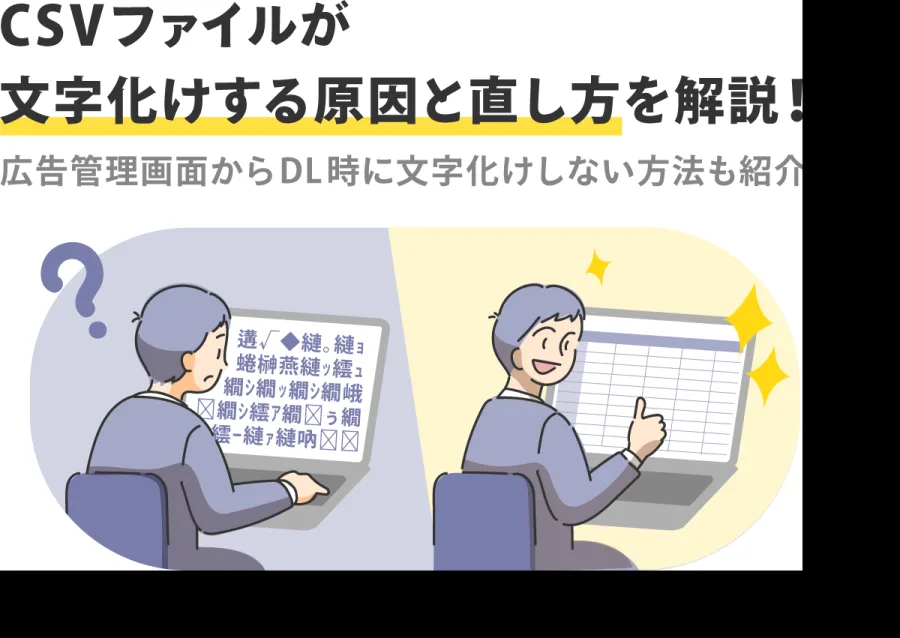
CSVファイルを開いたときに発生する文字化けの正体は、コンピューターが文字を読み取る際の「文字コード(文字のルール)」の食い違いです。現代のWebサービスや多くのシステムでは、国際標準である「UTF-8」という文字コードを使ってデータを保存・出力することが主流となっています。
一方で、Microsoft Excelの長い歴史的背景から、日本語版の多くは長らく「Shift-JIS(SJIS)」や「CP932」という独自の文字コードを標準の前提としてきました。そのため、UTF-8で保存されたCSVファイルを古い仕様のままExcelが直接読み込もうとすると、文字の割り当てが一致せず、意味不明な記号や文字の崩れ(いわゆる文字化け)を引き起こしてしまうのです。
文字コードの違いによるエラーと仕組みの徹底比較
文字コードの違いによる影響や、トラブルシューティングにおける各手法の特性を整理するため、以下の対照表にまとめました。ご自身の環境や目的に応じて最適なアプローチを確認してください。
| 項目・文字コード | 主な特徴と利用シーン | Excelで直接開いた際の影響 | 推奨される対処・解決策 |
|---|---|---|---|
| UTF-8 | Webや最新システムの標準。多言語や特殊文字に強い。 | 日本語部分が盛大に文字化けする(例:¥、□、謎の記号)。 | メモ帳でShift-JISに変換保存するか、インポート機能を使う。 |
| Shift-JIS / CP932 | 従来の日本国内のWindows環境や古いExcelの標準。 | 基本的には文字化けせずにそのまま開けることが多い。 | そのまま閲覧・編集可能だが、特殊文字でエラーの riesgo あり。 |
| メモ帳変換法 | OS標準のテキストエディタを活用した手動の文字コード変更。 | なし(一度ファイルをテキストとして読み込み、上書き保存する)。 | 初心者でも簡単に試せる最も手軽なワークアラウンド。 |
| データインポート法 | Excelの「外部データの取り込み」から文字コードを指定する。 | なし(読み込み時に「UTF-8」などのコードを明示的に指定可能)。 | 大規模データや、元のファイルの文字コードを維持したい場合に最適。 |
今すぐ試せる簡単な直し方その1:メモ帳を活用した文字コード変換
最も手軽で、特別な専門知識がなくても今すぐ実践できる直し方が、Windowsに標準搭載されている「メモ帳(Notepad)」を使った変換方法です。手順は非常にシンプルです。
最初に、文字化けしているCSVファイルを右クリックし、「プログラムから開く」を選んで「メモ帳」で起動します。メモ帳上で正常な日本語が表示されていることを確認したら、画面上の「ファイル」メニューから「名前を付けて保存」を選択します。その際、保存ダイアログの下部にある「文字コード(Encoding)」の項目を、初期設定の「UTF-8」から「ANSI」または「Shift-JIS」に変更して上書き保存(または別名で保存)します。
この保存し直したCSVファイルを改めてExcelでダブルクリックして開けば、文字化けが綺麗に解消され、正常な日本語データとして閲覧・編集できるようになります。
今すぐ試せる簡単な直し方その2:Excelの「インポート機能」を使う
ファイルサイズが大きい場合や、元データの文字コード(UTF-8など)をそのままの状態で正しく読み込ませたい場合は、Excelのインポート機能を使うのがプロの現場でも推奨される確実な方法です。
新しい白紙のExcelブックを開き、上部メニューの「データ」タブをクリックします。「データの取得と変換」グループにある「テキストまたはCSVから」を選択し、文字化けする対象のCSVファイルを指定します。
すると、ファイルの内容をプレビュー表示するウィンドウが立ち上がります。その中の「ファイル元の文字コード」というプルダウンメニューから、必ず「65001: Unicode (UTF-8)」を選択してください。プレビュー画面で文字化けが解消されているのを確認した上で「読み込み」ボタンを押せば、データが崩れることなく正確にExcelのセルへ取り込まれます。
ファイルトラブルを防ぐための実務的な注意点と運用ルール
CSVファイルの文字化けを防ぐためには、日頃のファイル運用のちょっとした工夫が極めて重要です。システムからダウンロードしたCSVファイルをそのまま修正して上書き保存を繰り返すと、意図しない文字コードで保存されてしまい、後から他のメンバーが開いた際に再び文字化けが発生する原因になります。
特に複数の部署や外部ベンダーとデータをやり取りする際は、データの受け渡しフォーマットがUTF-8なのかShift-JISなのかを事前に共有しておく、あるいは編集の際は必ず「名前を付けて保存」から文字コードを確認する習慣をつけることが、無駄な手戻りを防ぐ最大のポイントとなります。
【csv 文字化け】に関するよくある質問(FAQ)
Q1:CSVファイルをダブルクリックして開くだけで文字化けしないように設定することはできますか?
A1:Windowsの標準関連付けの仕様上、ダブルクリックのみでUTF-8のCSVを常に文字化けさせずに開くのは難しいため、基本的にはExcelのインポート機能を使うか、メモ帳で一度Shift-JISに変換する方法が確実です。
Q2:Mac版のExcelでCSVを開いたときにも文字化けは起きますか?
A2:はい、Mac版のExcelでも同様に文字コードの不一致により文字化けが発生します。Macの場合は標準の「テキストエディット」アプリなどでファイルを開き、テキストエンコーディングをシフトJIS等に変更して保存し直すことで解決できます。
Q3:数字の先頭の「0」が消えてしまう現象も文字化けの一種ですか?
A3:それは文字化けではなく、Excelが数値を自動的に「数値データ」として認識し、ケタ落ちさせていることが原因です。インポート機能を使う際、該当の列のデータ型を「テキスト」に指定することで防ぐことができます。
CSVファイルの文字化けは、一見すると複雑なトラブルのように思えますが、その正体は「UTF-8」と「Shift-JIS」という文字コードのミスマッチです。原因を正しく理解し、「メモ帳での再保存」や「Excelのインポート機能」という適切なアプローチを使い分けることで、誰でも数分で確実に解決することができます。
日々の業務効率を落とさないためにも、今回紹介した手順を身につけ、データトラブルに慌てない確実なスキルを維持していきましょう。